domingo, 12 de maio de 2013

Códigos do Samsung Corby S3650


*#03# – Mostra o número único do seu celular
*#06# – IMEI
*#0*# – Teste de LCD e Som
*#78# – Settings Manager (Test e Test Touch Free Test Config)
*#0228# – Mostra informações da sua bateria
*#7465625# – Exibe o status de bloqueio do telefone
*#1234# – Versão de Software (firmware)
*#2222# – Versão de Hardware
*#0842# – Teste de vibração
*#1111# – Versão de software aberto
*#0782# – Mostra a data e hora
*#0011# – Mais informações do sinal
*#0673# – Test Menu MP3
*#79# – Fecha o teclado
*#4777*8665# – Permite-lhe marcar/desmarcar “o poder sobre por GPRS attach”
*7465625*28638# – Ativar bloqueio automático de rede
#7465625*28638# – Desativar bloqueio automático de rede
*7465625*28782# – Ativar Auto subset lock
#7465625*28782# – Desativar Auto subset lock
*7465625*2877# – Habilita o bloqueio de SP (Provedor Sim Lock)
#7465625*2877# – Desativa o bloqueio SP (Provedor Sim Unlock)
*7465625*2827# – Ativa o bloqueio CP (trava Corporativa)
#7465625*2827# – Desativa o bloqueio CP (trava Corporativa)
*7465625*28746# – Permite bloqueio do SIM
#7465625*28746# – Desativa o bloqueio do SIM
*2767*3855# – FULL RESET
Admin menu: *#5239870*#
Internal menu: *#7092463*#
Pré-configuração:*# 27236*#
*#0523# – Mudar o contraste do LCD
*#0324# – Network Monitor
*#6984125 * # Menu Admin
*#9072641 * # – Internal
*#09# – Lanterna, uma tela branca
*#782872# – Mudar o telefone no modo Qualcomm
*#726872 # – de volta ao modo Samsung
*#232337# – Bluetooth Test eo endereço MAC

Fonte: http://wwwacessofacil.blogspot.com.br/2012/02/codigos-de-celulares-samsung-ptirar.html

sexta-feira, 12 de abril de 2013

Atualização do Windows 7 Inutiliza Sistema Operacional - Solução


Nesses últimos dias, uma atualização (KB2823324) destinada ao SO da Microsoft, (o Windows 7). Vem inutilizando o próprio Sistema Operacional.
Mas não tem muito com o que se preocupar, uma solução temporária já foi publicada pela Microsoft para corrigir o erro. Não é necessário formatar e reinstalar o Sistema Operacional, basta seguir um desses métodos:

Método 1:


  1. Ligue o equipamento e fique teclando F8
  2. Selecione "Modo de Segurança com Prompt de Comando"
  3. Digite: "dism.exe /image:C:\ /cleanup-image /revertpendingactions"
Lembrando que C: é a unidade onde o SO foi instalado.

Método 2:

  1. Insira o DVD de Instalação do Windows 7
  2. Dê o Boot pelo DVD
  3. Escolha "Reparar o Computador"
  4. Escolha "Prompt de Comando"
  5. Digite: "dism.exe /image:C:\ /cleanup-image /revertpendingactions"
Lembrando que C: é a unidade onde o SO foi instalado.

Quando terminar uma das duas formas, é só reiniciar o PC.

segunda-feira, 1 de abril de 2013

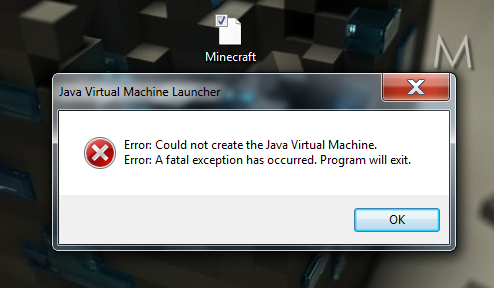
Error: Could Not Create The Java Virtual Machine


Desde que eu comecei a desenvolver em Java, o que já faz um bom tempo, eu ainda não tinha visto erro deste tipo. Um amigo me procurou com este problema e eu que também não sabia como solucionar encontrei esta solução na Internet:
  1. Crie uma Váriável de Ambiente com o nome "_JAVA_OPTIONS"
  2. E utilize o valor: " -Xmx512m"
Reinicie o Sistema e veja se conseguiu resolver seu problema.

quarta-feira, 20 de março de 2013

Impressora HP C3180 - Todas as luzes piscando

Esses dias tive um problemas com uma impressora HP C3180. Depois de um reset, ela ficou com todas as luzes piscando sem parar. Procurei resposta na Internet e encontrei várias. Vou cita-las:
  1. Refazer o Reset.
  2. Trocar os cartuchos de impressão
  3. Verificar o flat do Scanner
  4. Verificar o flat do carro dos cartuchos de impressão.
  5. Trocar o carro de impressão
  6. Trocar a placa lógica principal, e,
  7. Substituir a Fonte de Alimentação
ATENÇÃO: Ao verificar os flats, ficar atento aos contatos. Pode ocorrer dos contatos dobrarem e perderem a área de contato com a placa lógica.

Depois de tantos testes, a simples substituição da fonte de alimentação resolveu meu problema.

terça-feira, 5 de março de 2013

Aplicativo Anti-Furto para seu Android, Notebook, NetBook e Desktop


Pesquisando bons apps para meu Android, achei esse bastante interessante, e ainda, gratuito.
Trata-se de um aplicativo que bloqueia, rastreia e avisa que o aparelho é roubado.

sexta-feira, 1 de março de 2013

Quando Formatar o Computador

Não há um período específico para se formatar o seu computador, mas recomenda-se fazer uma manutenção física e lógica (Limpeza completa do equipamento e formatação) pelo menos uma vez ao ano.
Há também casos a parte, como por exemplo, quando o sistema começar a ficar muito lento, ou apresentar erros constatemente. Outro caso é quando o sistema não inicializa normalmente ou nem inicializa  e não há como fazer uma restauração do sistema por meios de software.

sexta-feira, 14 de dezembro de 2012

Boot via USB no VirtualBox

O Emulador para Máquinas Virtuais, o VirtualBox não tem a opção de fazer o boot via USB, mas como dizia um amigo meu, "se você não souber fazer um cheque de 60, faça dois de 30". Googlando achei esse "arranjo técnico" para fazer o boot via USB.


  1. Conecte o dispositivo USB no computador.
  2. Abra o "Gerenciador de Discos" (ou abra o "executar" do windows e digite "diskmgmt.msc".
  3. Localize seu dispositivo.
  4. Abra o Prompt de Comando como Administrador (no XP abra o "executar" e digite "cmd.exe", depois tecle "ctrl+shift+enter"). No Windows Vista/7/8, entre na pasta C:\Windows\System32 e abra o cmd.exe como administrador.
  5. Digite: "cd C:\Program Files\oracle\virtualbox"
  6. Depois digite em uma única linha:
    VBoxManage internalcommands createrawvmdk -filename "%USERPROFILE%"\.VirtualBox\usb.vmdk -rawdisk \\.\PhysicalDrive#
    Substituindo o "#" pelo número do seu USB identificado no gerenciador de discos.
  7. Depois abra o VirtualBox como administrador, e quando for criar uma nova máquina, não crie um disco virtual, basta selecionar a opção de usar um disco existente e apontar para o arquivo usb.vmdk criando anteriormente.

quinta-feira, 13 de dezembro de 2012

Android SDK no Netbeans 7.2


  1. Instale o Plugin do Android no Netbeans:
    1. Abra Ferramentas -> Plugins -> Definições -> Adicionar:
      1. Nome: Android
        URL: http://nbandroid.org/release72/updates/updates.xml
      2. Clique em Plugins Disponíveis -> Verificar Atualizações, Deve aparecer o plugin do Android.
  2. Baixe o Android SDK ( http://developer.android.com/sdk/index.html ) e desconpacte e coloque no pasta C:\Android\android-sdk. (Somente o sdk, ignore o eclipse se quiser).
  3. Vai aparecer mais duas opções no Menu "Ferramentas" do Netbeans (Android SDK Manager e AVD Manager).

quarta-feira, 21 de novembro de 2012