- Abra o Notepad++ como administrador.
- Vá para a aba "Plugins" -> "DSpellCheck" -> "Settings".
- Clique em "Download Dictionaries", maque "Português(Brasil)".
- Confirme o download e instalação em "Install Selected" e "Ok".
- Vá em "Language" e selecione Português.
- Clique em "Apply" e depois em "Ok".
Mostrando postagens com marcador Tutorial. Mostrar todas as postagens
domingo, 5 de julho de 2015
Instalando Dicionário Português-Brasil no Notepad++
Quem utiliza o Notepad++ já notou que quando se ativa a correção automática, mesmo a palavra estando correta, o editor ainda sim grifa como errada. Isso acontece por que o dicionário padrão do Notepad++ é o inglês, para corrigir,basta instalar o dicionário Português-Brasil.
quarta-feira, 25 de junho de 2014
Mudar Imagem da Tela de Logon do Windows 7
Para trocar a imagem da tela de logon do windows 7, siga estes passos:
- Execute o Regedit como administrador.
- Abra a chave HKEY_LOCAL_MACHINE\SOFTWARE\Microsoft\Windows\CurrentVersion\Authentication\LogonUI\Background.
- Crie uma nova DWORD chamada OEMBackground e atribua o valor 1
- Abra o explorer e navegue para C:\Windows\System32\oobe crie uma nova pasta chamada info e dentro dela outra pasta chamada backgrounds.
- Renomeie a imagem que será usada na tela de logon para backgroundDefault.jpg e coloque dentro da pasta backgrounds (a imagem não pode ser maior que 245kb)
- Agora é só fazer logoff para verificar.
Mudar o Idioma do Windows 7 Starter, Home Basic, Premium e Professional Edition
Aqui faremos a mudança para o Português - Brasil, mas o tutorial serve para qualquer outro idioma. basta ter o language pack específico.
- Baixe o pacote de idiomas fornecido pela microsoft de acordo com o sistema e a versão que está usando (32 ou 64 bits). Pacote de Idiomas
- Crie uma nova pasta na pasta raiz do windows (normalmente C:\) com qualquer nome (ex. "idioma").
- Execute o pacote baixado, note que o arquivo "lp.cab" aparece e some durante o processo, seja rápido e copie esse arquivo antes que ele desapareça para a pasta criada.
- Abra o Prompt de comando como administrador
- Digite o seguinte comando: dism /online /add-package /packagepath:C:\idioma\lp.cab
- Quando concluir digite: bcdedit /set {current} locale pt-BR
- Depois digite: bcdboot %WinDir% /l pt-BR
- Digite exit
- Depois execute o regedit como administrador
- Abra a chave: HKEY_LOCAL_MACHINE\SYSTEM\CurrentControlSet\Control\MUI\UILanguages e apague a chave en-US (Se lá já estiver a chave pt-BR.
- Agora é só reiniciar o Windows
quinta-feira, 20 de fevereiro de 2014
Aumente a Velocidade do seu uTorrent
Está achando a velocidade do cliente uTorrent Baixa? tenta isso:
- Abra Opções -> Preferências -> Controle de banda. Na parte de baixo da janela, mude o número máximo de conexões para "450" e o número máximo de "peers" para 200.
- No menu "BitTorrent", no campo "criptografia de protocolo" e altere o valor de saída para "ativado".
- Nas configurações avançadas, altere para “80” os valores de “bt.auto_dl_sample_average”, “bt.auto_dl_sample_window”, “bt.ban_threshold”, “bt.connect_speed”, “rss.update_interval” e “net.max_halfopen”.
- Quando um download estiver em andamento, clique com o botão direito sobre ele; selecione “Forçar Início” (somente em torrents com várias fontes) e Alocação de Banda > Alta.
- Preferências > Conexão, marque a opção “Liberar no Firewall do Windows”.
segunda-feira, 10 de fevereiro de 2014
Converter HD no Formato RAW para NTFS
Para converter um HD ou Pendrive no formato RAW para NTFS, basta usar o TestDisk. è uma ferramenta sem interface gráfica, mas bastante útil, basta abrir e seguir os passos bastante simples. Futuramente colocarei um tutorial passo-a-passo para quem encontrar dificuldades.
quarta-feira, 22 de janeiro de 2014
Hard Reset - Motorola Fire
- Ligue o aparelho segurando os botões de volume ( + e -).
- Quando vibrar, solte o botão de ligar e mantenha pressionados os botões de volume.
- Quando aparecer o ícone de exclamação mais o robozinho do android, libere os botões de volume e pressione ícone de uma casinha (home) no touch do aparelho.
- Utilize as teclas de volume para navegar até a linha onde tem "reset/wipe data factory".
- Confirme com a tecla "enter" do teclado físico.
- Depois navegue até a posição "yes" e confirme com a tecla "enter".
- Depois selecione "reboot".
domingo, 15 de dezembro de 2013
Controlar PC pelo Android
App para controlar seu PC pelo seu dispositivo Android.
Será necessário instalar uma aplicação no PC e outra no dispositivo Android.
- Acesse o site do desenvolvedor e baixe a aplicação para Desktop. Unified Remote
- Instale o servidor no seu Desktop.
- Libere o acesso do programa pelo Firewall, e libere o acesso remoto ao sistema operacional (tudo isso depende do seu sistema operacional)
- No site do desenvolvedor você também vai encontrar o link para instalar o aplicativo no seu dispositivo (Google Play)
- Após concluir a instalação no seu dispositivo, verifique se o servidor está rodando no PC e adicione o servidor no seu dispositivo.
- Daí pra frente se tudo estiver rodando normalmente você terá acesso a várias ferramentas de controle para seu PC a partir do seu dispositivo.
Fonte: TechTudo
terça-feira, 13 de agosto de 2013
Hard Reset Motorola XT300
- Desligue o aparelho.
- Ligue o aparelho segurando a tecla (power + x do teclado físico)
- Quando aparecer o logo da Motorola aperte a tecla de aumentar volume ao lado do aparelho
- Quando aparecer o simbolo de exclamação, aperte alt + L no teclado físico
- Mova para restore data factory utilizando as teclas de volume e selecione com a tecla enter do teclado físico
- Mova para reboot e selecione utilizando a tecla enter do teclado físico.
- Ok, Hard Reset concluído.
quarta-feira, 17 de julho de 2013
Notebook CCE Ultra Thin S23 - Habilitar Boot pela Porta USB
- Entre na BIOS (teclando F2 na inicialização)
- Aba "Security" -> "Security Boot Option" -> "Desabled"
- Aba "Main" -> "Boot Features" ->
- CSM - Yes
- EUFI BOOT- Enabled
- LEGACY BOOT - Enabled
- Aba "Boot" -> 1 USBHDD ou DVD/CD
- F10.
sexta-feira, 12 de julho de 2013
Ativar Conexão a Área de Trabalho Remota no Windows XP
- Vá nas Propriedades do "Meu Computador" (Windows + Pause Break)
- Aba "Remoto"
- Ative "Permitir que usuários se conectem remotamente a este computador"
- Clique em "ok"
- Abra "Painel de Controle"
- "Conexões de Rede e Internet"
- "Conexões de rede"
- Propriedades do adaptador
- Aba "Avançado"
- "Opções"
- Aba "Exceções"
- Ativar "Área de Trabalho Remota"
segunda-feira, 10 de junho de 2013
Tablet MID - Tablet Travando na Tela Inicial
Tenho um Tablet MID que está travando na tela inicial do boot. Pesquisando encontrei esta dica:
Façam por sua conta e risco...
Reinstalando o Windows CE 6.0 no Netbook Chinês (Wireless Book)
Já encontrei algumas pessoas me perguntando se tem solução pra esse tipo de "netbook" quando ele está com problemas. Encontrei esse site que mostra como reinstalar o Windows CE.
fonte: http://netbook.poodwaddle.com/
sexta-feira, 24 de maio de 2013
Backup do Profile no Call of Duty 4
Pra quem formata sua máquina e não quer começar tudo de novo, aqui um pequeno tutorial para fazer backup do profile no CoD4.
- Salve o arquivo "active.doc" na pasta: "C:\Arquivos de programas\Activision\Call of Duty 4 - Modern Warfare\players\profiles"
- Salve salve o arquivo "mpdata" na pasta: C:\Arquivos de programas\Activision\Call of Duty 4 - Modern Warfare\players\profiles\[seu profile]
- Depois de reinstalar o jogo basta devolver os arquivos nas pastas de onde você extraiu.
PS: se as pastas ainda não estiverem no local, basta cria-las.
sexta-feira, 12 de abril de 2013
Atualização do Windows 7 Inutiliza Sistema Operacional - Solução
Nesses últimos dias, uma atualização (KB2823324) destinada ao SO da Microsoft, (o Windows 7). Vem inutilizando o próprio Sistema Operacional.
Mas não tem muito com o que se preocupar, uma solução temporária já foi publicada pela Microsoft para corrigir o erro. Não é necessário formatar e reinstalar o Sistema Operacional, basta seguir um desses métodos:
Método 1:
- Ligue o equipamento e fique teclando F8
- Selecione "Modo de Segurança com Prompt de Comando"
- Digite: "dism.exe /image:C:\ /cleanup-image /revertpendingactions"
Lembrando que C: é a unidade onde o SO foi instalado.
Método 2:
- Insira o DVD de Instalação do Windows 7
- Dê o Boot pelo DVD
- Escolha "Reparar o Computador"
- Escolha "Prompt de Comando"
- Digite: "dism.exe /image:C:\ /cleanup-image /revertpendingactions"
Lembrando que C: é a unidade onde o SO foi instalado.
Quando terminar uma das duas formas, é só reiniciar o PC.
Fonte: Olhar Digital
segunda-feira, 1 de abril de 2013
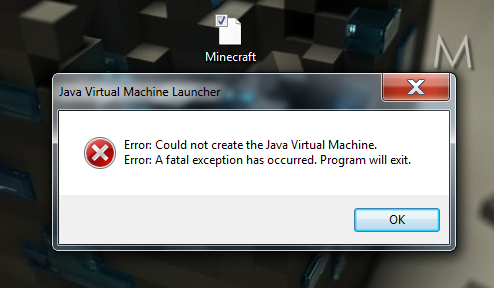
Error: Could Not Create The Java Virtual Machine
Desde que eu comecei a desenvolver em Java, o que já faz um bom tempo, eu ainda não tinha visto erro deste tipo. Um amigo me procurou com este problema e eu que também não sabia como solucionar encontrei esta solução na Internet:
- Crie uma Váriável de Ambiente com o nome "_JAVA_OPTIONS"
- E utilize o valor: " -Xmx512m"
quarta-feira, 20 de março de 2013
Impressora HP C3180 - Todas as luzes piscando
Esses dias tive um problemas com uma impressora HP C3180. Depois de um reset, ela ficou com todas as luzes piscando sem parar. Procurei resposta na Internet e encontrei várias. Vou cita-las:
Depois de tantos testes, a simples substituição da fonte de alimentação resolveu meu problema.
- Refazer o Reset.
- Trocar os cartuchos de impressão
- Verificar o flat do Scanner
- Verificar o flat do carro dos cartuchos de impressão.
- Trocar o carro de impressão
- Trocar a placa lógica principal, e,
- Substituir a Fonte de Alimentação
Depois de tantos testes, a simples substituição da fonte de alimentação resolveu meu problema.
sexta-feira, 14 de dezembro de 2012
Boot via USB no VirtualBox
O Emulador para Máquinas Virtuais, o VirtualBox não tem a opção de fazer o boot via USB, mas como dizia um amigo meu, "se você não souber fazer um cheque de 60, faça dois de 30". Googlando achei esse "arranjo técnico" para fazer o boot via USB.
- Conecte o dispositivo USB no computador.
- Abra o "Gerenciador de Discos" (ou abra o "executar" do windows e digite "diskmgmt.msc".
- Localize seu dispositivo.
- Abra o Prompt de Comando como Administrador (no XP abra o "executar" e digite "cmd.exe", depois tecle "ctrl+shift+enter"). No Windows Vista/7/8, entre na pasta C:\Windows\System32 e abra o cmd.exe como administrador.
- Digite: "cd C:\Program Files\oracle\virtualbox"
- Depois digite em uma única linha:
VBoxManage internalcommands createrawvmdk -filename "%USERPROFILE%"\.VirtualBox\usb.vmdk -rawdisk \\.\PhysicalDrive#
Substituindo o "#" pelo número do seu USB identificado no gerenciador de discos. - Depois abra o VirtualBox como administrador, e quando for criar uma nova máquina, não crie um disco virtual, basta selecionar a opção de usar um disco existente e apontar para o arquivo usb.vmdk criando anteriormente.
quinta-feira, 13 de dezembro de 2012
Android SDK no Netbeans 7.2
- Instale o Plugin do Android no Netbeans:
- Abra Ferramentas -> Plugins -> Definições -> Adicionar:
- Nome: Android
URL: http://nbandroid.org/release72/updates/updates.xml - Clique em Plugins Disponíveis -> Verificar Atualizações, Deve aparecer o plugin do Android.
- Baixe o Android SDK ( http://developer.android.com/sdk/index.html ) e desconpacte e coloque no pasta C:\Android\android-sdk. (Somente o sdk, ignore o eclipse se quiser).
- Vai aparecer mais duas opções no Menu "Ferramentas" do Netbeans (Android SDK Manager e AVD Manager).
terça-feira, 2 de outubro de 2012
quinta-feira, 10 de maio de 2012
Reset da Impressora HP C4280
Segure os botões "Cancelar" + "Cópia Colorida", (Botões "X" e "Verde"), com a impressora ligada.
Retire o cabo de dados e o cabo de força ainda segurando os botões.
Ainda com o botões pressionados, reconecte somente o cabo de força.
A impressora vai ligar, passar alguns instantes e vai desligar.
Agora pode soltar os botões e ligar a impressora normalmente.
Se der certo, vai aparecer no Display "Welcome to HP PhotoSmart".
Assinar:
Postagens (Atom)